【エンドフィールド】PC環境の推奨スペックと必要スペック
更新:2026年01月20日 20:08
 システム関連
PC版ダウンロード
PC環境の推奨スペックと必要スペック
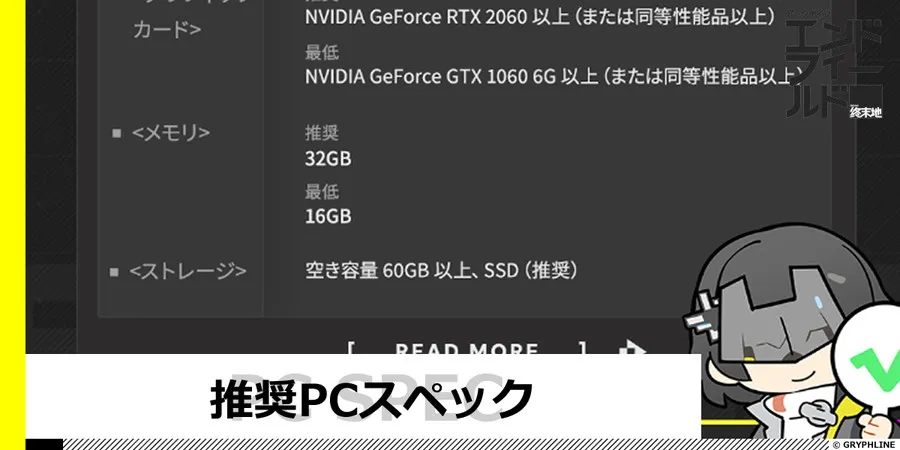
要求スペック
エンドフィールドの要求PCスペックは以下のようになっている。
| PC環境(2026/1/22 ゲームリリース時点) | ||
|---|---|---|
| 必要スペック | 推奨スペック | |
| OS | Windows 10/11 64bit、DirectX 11.1以上 | |
| CPU | Intel Core i5-9400F または同等の性能 (AMD Ryzen 5 3400G 以上) | Intel Core i7-10700K 同等以上 (AMD Ryzen 5 5500 以上) |
| GPU | NVIDIA GeForce GTX1060 または同等の性能 (AMD Radeon RX 570 以上) | NVIDIA GeForce RTX2060 同等以上 (Radeon RX 6600 以上) |
| RAM | 16GB | 16GB以上 |
| ストレージ | (空き)50GB以上(解凍中は別途40GBの空き容量が必要)、SSD推奨 | |
必要スペックはゲームをするうえでの最低環境(PCパーツの種類)を表し、推奨スペックは開発側が推奨するPCでのゲームプレイ環境を表す。
記載のスペックは2026年1月22日のゲームリリースの際のスペックとなっている。
またCPUおよびGPUにおけるAMD系パーツは公式発表はされていないが、概ね同水準のパーツを参考までに記載している。
(※テクニカルテスト時のスペックはページ下部の参考資料に記載)
自分のPCスペックの確認方法
参考までに自分のPCスペックの確認方法を記載するので、分からない場合は試してみよう
OS、CPU、RAM、GPU、VRAMの確認(DirectX診断ツール)
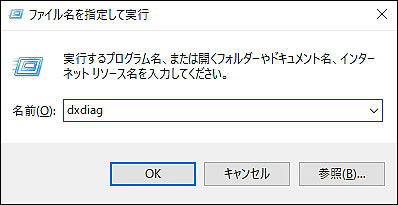
Windowsキーを押してスタートメニューを表示させ、Windowsキー+Rを押してファイル名を指定して実行ウィンドウを開く。
DirectX診断ツールの実行
「dxdiag」と入力してOKを押す。
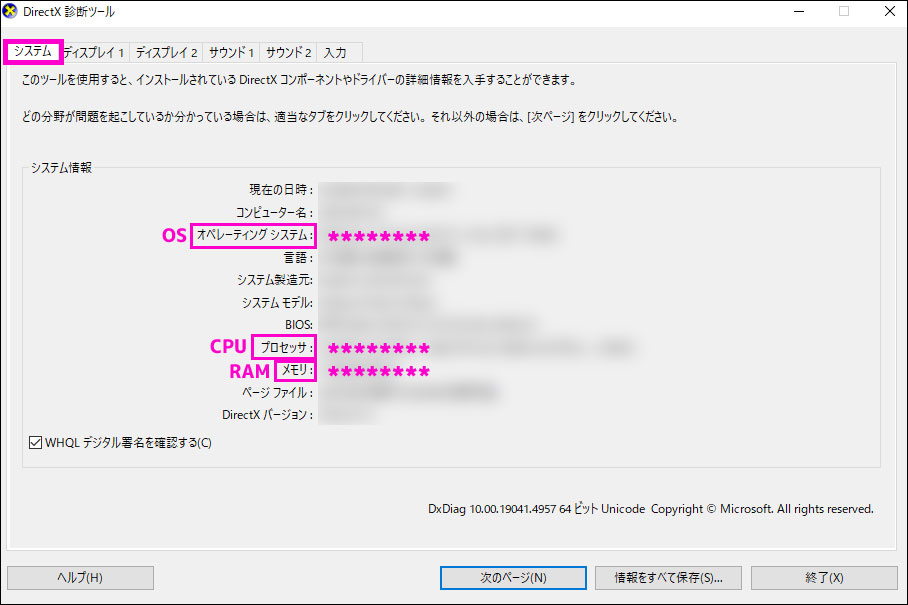
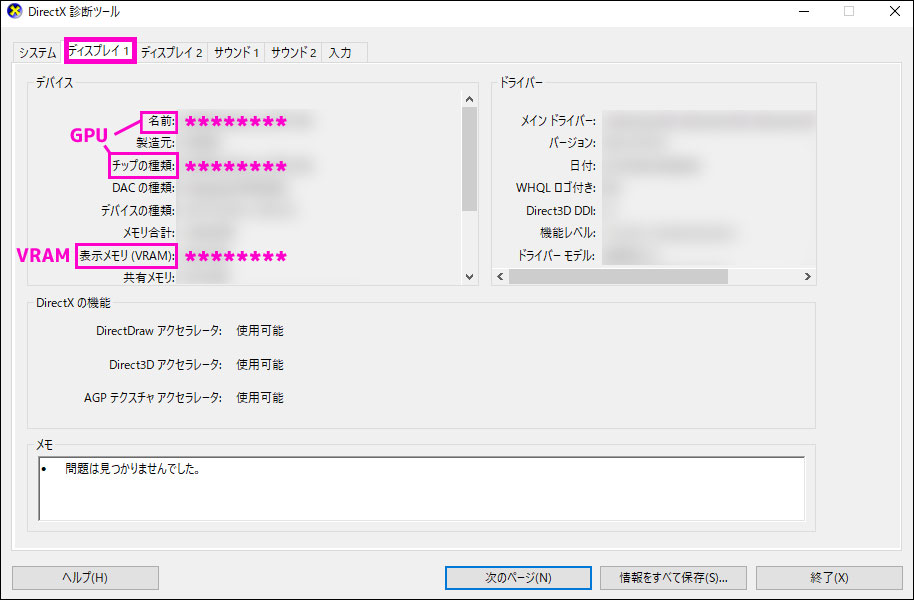
DirectX診断ツールウィンドウが開くので、表示された内容から自分のPCスペックを読み取ろう。
システムタブ
システムタブではOS、CPU、RAM。
ディスプレイタブ
ディスプレイタブではGPU、VRAMの情報を確認することができる。
ストレージの確認
Windowsキーを押してスタートメニューを表示させ、設定(歯車マーク) > システム > ストレージ > 「他のドライブの記憶域利用状況を表示する」と進む。
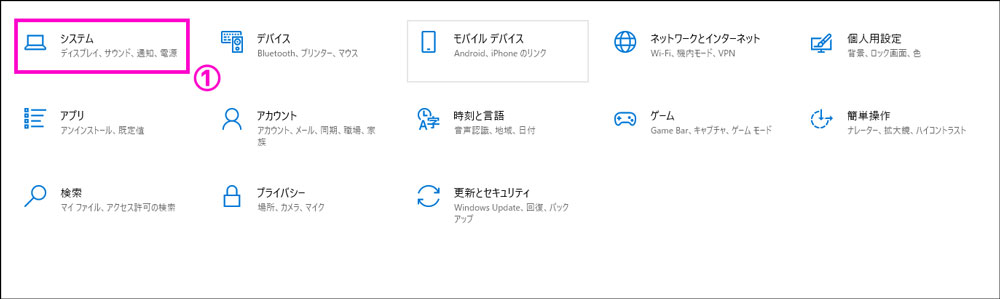
システムの設定
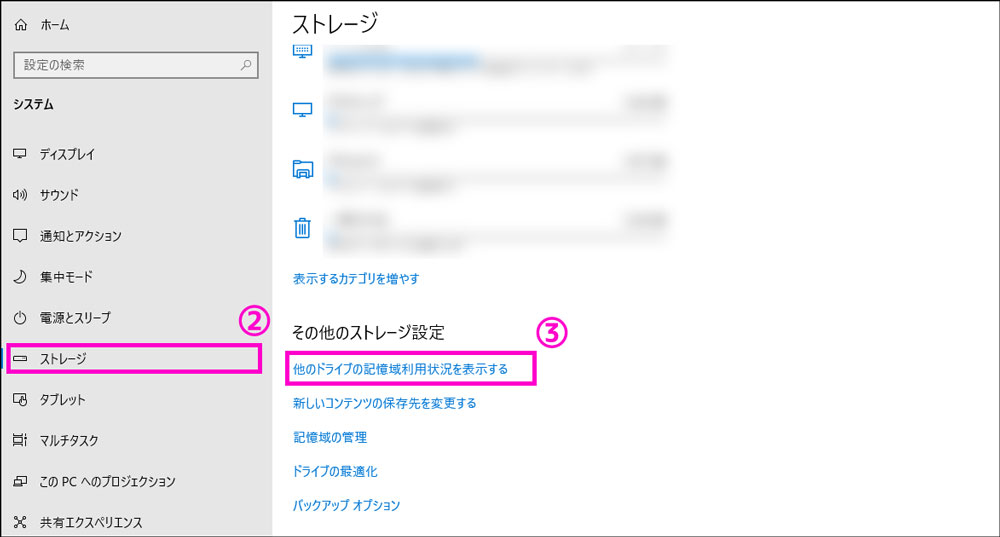
ストレージを選択
すると使っているストレージ一覧と空き状況が確認できる。
あるいはWindowsキー+Eを押してエクスプローラーウィンドウを表示し、左側のタブから「PC」を選択してデバイスとドライブの欄から確認できる。
要求スペックとの比較
確認した自分のPCスペック(特にCPUとGPU)がエンドフィールドの要求スペックを満たしているかどうかを確認するには、「CPU 性能比較」や「GPU 性能比較」等で検索をし、外部サイトの最新のベンチマーク結果を参考にしよう。
参考資料
要求スペック(※2024/1時点 テクニカルテスト時)
| PC環境(テクニカルテスト時) | ||
|---|---|---|
| 必要スペック | 推奨スペック | |
| OS | Windows 10 64bit 以上 | |
| CPU | Intel Core i5-9400F (AMD Ryzen 5 3400G) | Intel Core i5-10600K 以上 (AMD Ryzen 5 4500 以上) |
| GPU | GTX1060 (AMD Radeon RX 570) | RTX2060 SUPER 以上 (AMD Radeon RX 5700 XT 以上) |
| VRAM | 6GB以上 | |
| RAM | 16GB以上 | |
| ストレージ | (空き)40GB以上 | |
記載のスペックは2024年1月に行われたテクニカルテスト(αテスト時)のもののため、ブラッシュアップを経て今後のテスト時や正式版は見直される可能性がある。→実際に見直された。
またCPUおよびGPUにおけるAMD系パーツは公式発表はされていないが、同水準のパーツを参考までに記載している。
Copyright © GRYPH FRONTIER PTE. LTD. All Rights Reserved.
当サイトで使用しているゲーム画像や製品名等の著作権並びに商標権は当該コンテンツの提供元に帰属します。
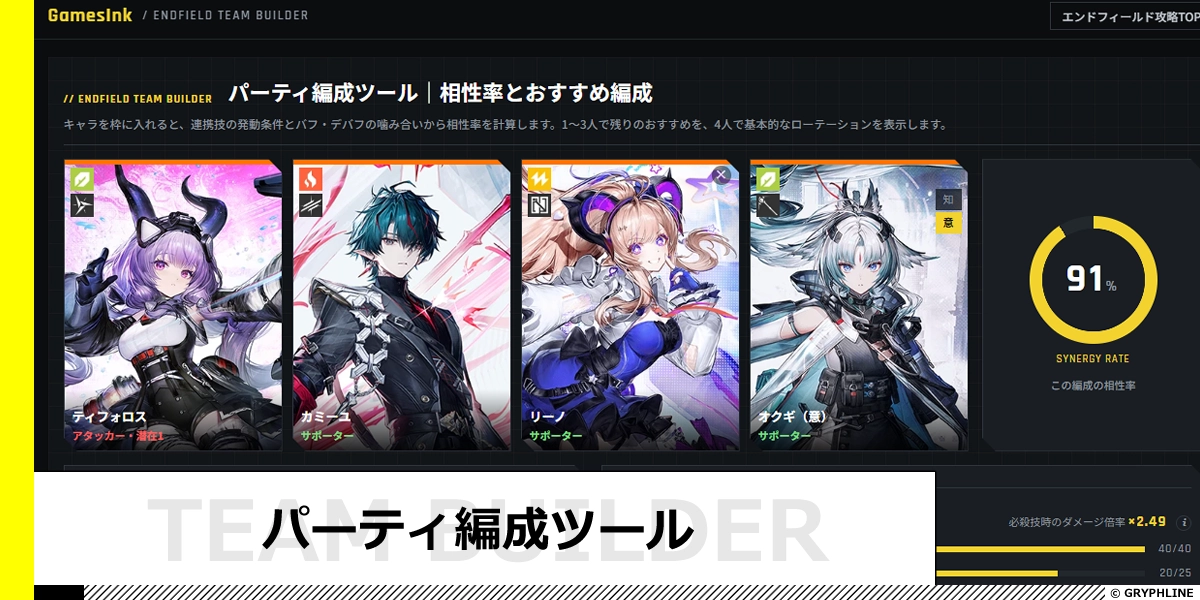 // TEAM BUILDERパーティ編成ツールキャラを選ぶと相性率とおすすめ編成、基本的なローテーションを表示ツールを使う ›
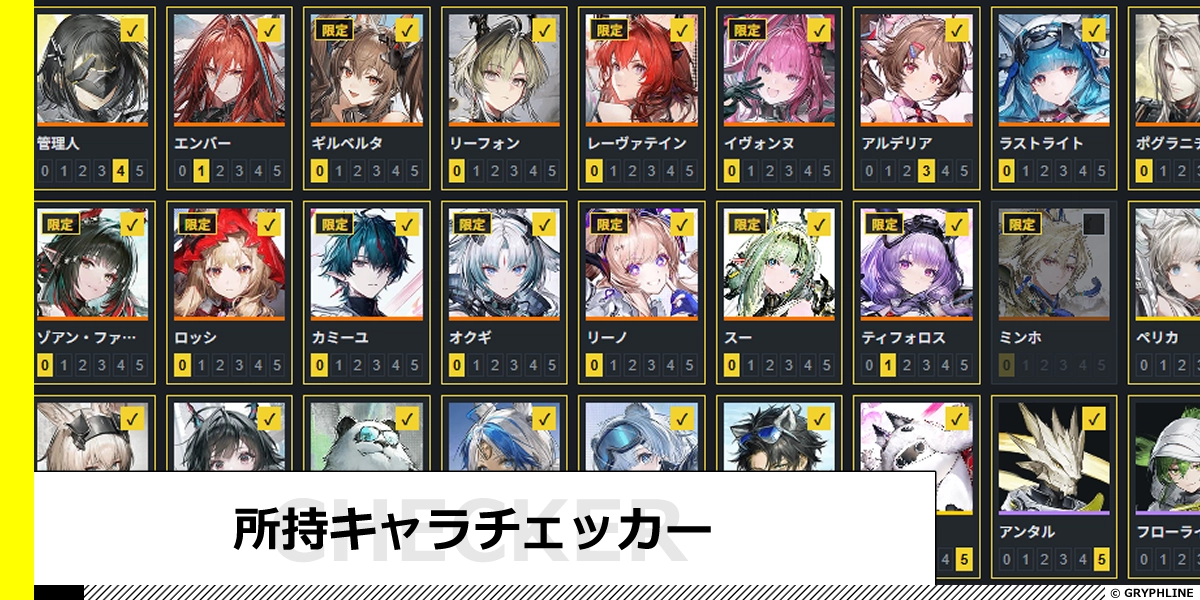 // CHECKER所持キャラチェッカー所持キャラを記録して、未所持の限定★6のガチャ予定をチェックツールを使う ›







































「システム関連」カテゴリ
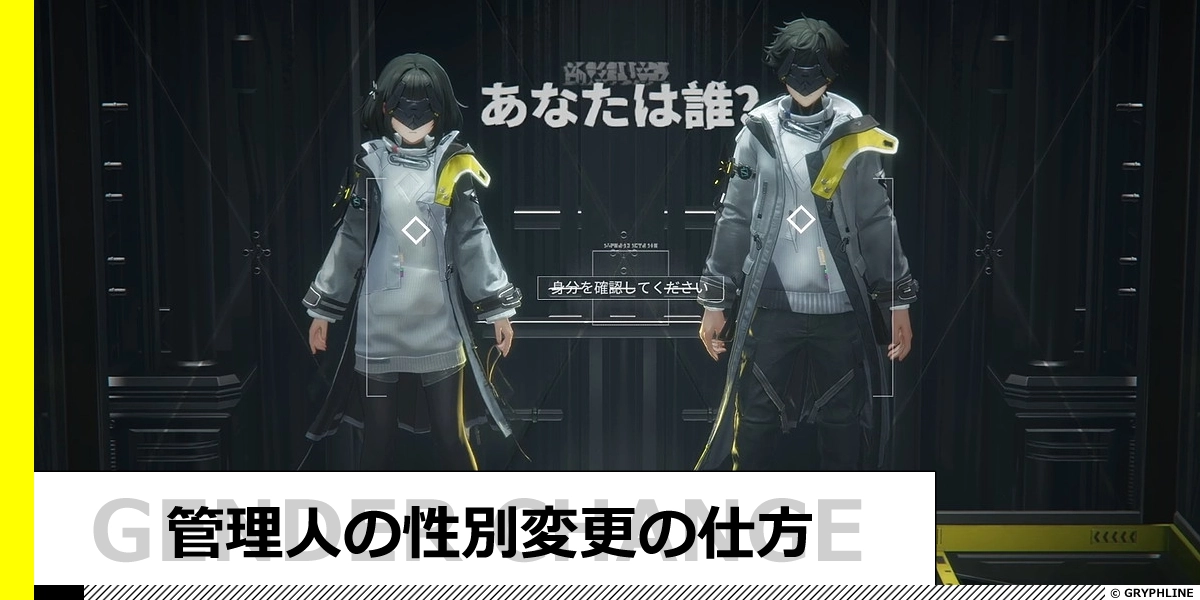 |
管理人の性別変更の仕方 ゲーム開始時の性別選択 管理人の性別は、ゲームをある程度進行するとゲーム内でいつでも変更したいときに異性へと変更することができる。 そのためゲーム開始時の性別選択に必要以上に悩ま… |
 |
現在使えるシリアルコードと入力方法 シリアルコードの入力はゲーム内から行う。 協約同期装置を開く 設定アイコンを選択 、【外部サイトとアカウント】から「コードの引き換え」を選択 ゲーム内で【協約同期装置(メニュー)… |
 |
対応プラットフォームとインストール方法 リリース時点での対応プラットフォーム(動作環境)は以下の4種類となっている。 AppStoreにてダウンロードおよびインストールをし、ゲームを起動する。 AppStoreへのリンク 直リンク : ht… |
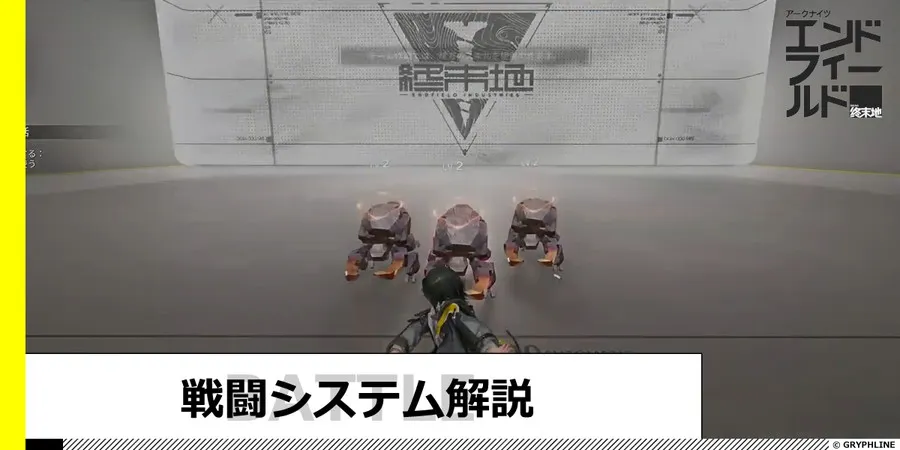 |
戦闘システム解説|操作方法とブレイク・連携技まとめ アークナイツ:エンドフィールドのゲームジャンルは「3Dリアルタイム戦略RPG」となっており、戦闘システムはSP・連携技・必殺技といったスキルを駆使したリアルタイム戦略アクションとなってい… |
 |
GRYPHLINEアカウントの作成方法 ゲームを開始するために必要なエンドフィールド(GRYPHLINE)のアカウント作成方法を解説する。 https://endfield.gryphline.com/ja-jp (公式サイト) 左側メニュー内の「アカウント」を選… |