
【アズールプロミリア】推奨スペックと動作環境|PC・スマホの確認方法
更新:2026年10月28日 16:23
 システム関連
「アズールプロミリア」をプレイするための推奨スペック(動作環境)と、自分の端末のスペックの確認方法を以下にまとめていく。
現時点では正式版の動作環境はまだ発表されていないため、2026年7月に行われたクローズドβテスト(CBT)時点の推奨環境を記載している。
PC・スマホの推奨スペック
PC(Windows)の推奨スペック
CBT時点のPC(Windows)の推奨スペックは以下のようになっている。
| PC環境(2026年7月 CBT時点) | |
|---|---|
| OS | Windows 10 / 11 |
| CPU | Intel Core i7(第12世代)以上 AMD Ryzen 7 以上 |
| GPU | NVIDIA GeForce RTX 3060 相当以上 |
| メモリ(RAM) | 16GB以上 |
| ストレージ | SSD(空き容量60GB以上) |
公式に示されているのは推奨スペックのみで、ゲームを動かすための最低限の環境(必要スペック)は発表されていない。
ストレージはSSDであることが条件として明記されているので、HDDにしか空きがない場合は注意しよう。
スマホ(Android)の推奨スペック
CBT時点のスマホ(Android)の推奨スペックは以下のようになっている。
| Android環境(2026年7月 CBT時点) | |
|---|---|
| プロセッサ | Snapdragon 8 Gen2 以上 Dimensity 9200 以上 |
| メモリ(RAM) | 12GB以上 |
Snapdragon 8 Gen2・Dimensity 9200 はどちらも2023年ごろのハイエンド端末に載っているチップで、スマホ版もかなり高い性能が求められている。
iOS(iPhone・iPad)の推奨スペック
CBTはPC(Windows)とAndroidのみで行われたため、iOSの推奨端末は現時点で発表されていない。
App Storeでは事前登録が受け付けられているので、対応端末については続報を待とう。
PC版とスマホ版の違い
ゲーム内容に違いはある?
公式のFAQによると、基本的にAndroid版とPC版で遊べるゲーム内容に違いはないとされている。
ただし端末の性能や画面サイズ、操作方法の違いによって、画面の表示や操作感、動作の重さに差が出る場合があるとのこと。快適に遊ぶために、自分の環境に合わせて画質設定を調整しよう。
コントローラーには対応している?
一部のゲームコントローラーには対応している。
ただしCBT版ではコントローラー操作の機能がまだ開発中の段階で、一部の操作が正しく動かなかったり、キーボード・マウスより使いにくかったりする場合があるとされていた。正式版での改善に期待したい。
自分のスペックの確認方法
PCのCPU・GPU・メモリの確認(DirectX診断ツール)
- キーボードの Windowsキー+R を押して「ファイル名を指定して実行」を開く
- 「dxdiag」と半角で入力して Enter(または OK)を押す
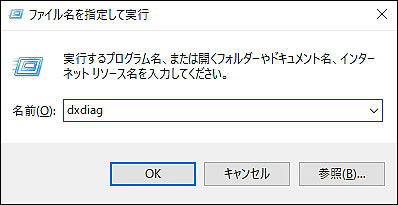
DirectX診断ツールの実行
- DirectX診断ツールが開いたら、「システム」タブでOS(オペレーティング システム)・CPU(プロセッサ)・メモリを確認する
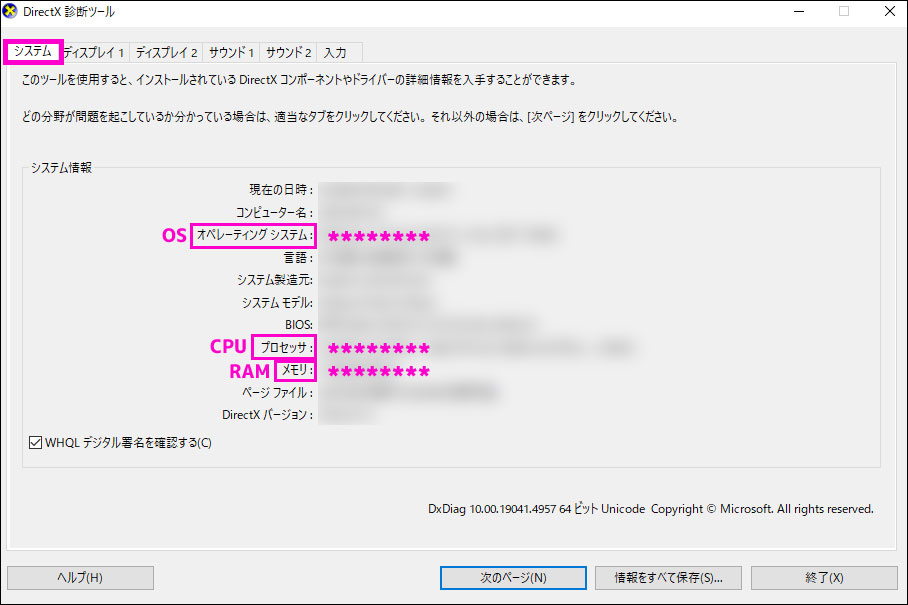
システムタブ
- 「ディスプレイ 1」タブ(または「表示 1」)で、「名前」「チップの種類」からGPU(グラフィックボード)、「表示メモリ(VRAM)」からVRAMを確認する
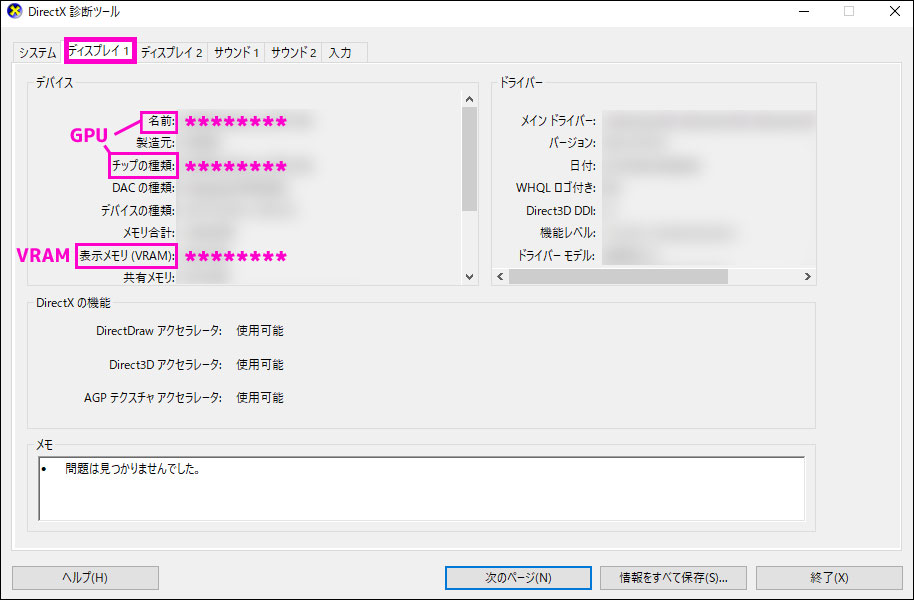
ディスプレイタブ
PCのストレージの空き容量の確認
- Windowsキーを押してスタートメニューを開き、設定(歯車のマーク)から「システム」を選ぶ
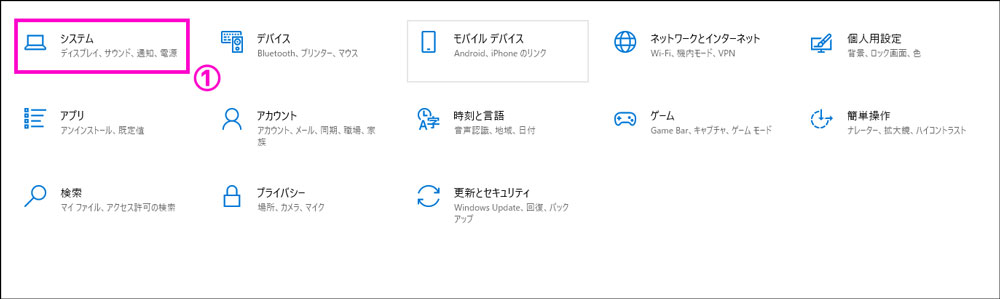
①システムを選択
- 左側の「ストレージ」を選び、「その他のストレージ設定」にある「他のドライブの記憶域利用状況を表示する」を押す
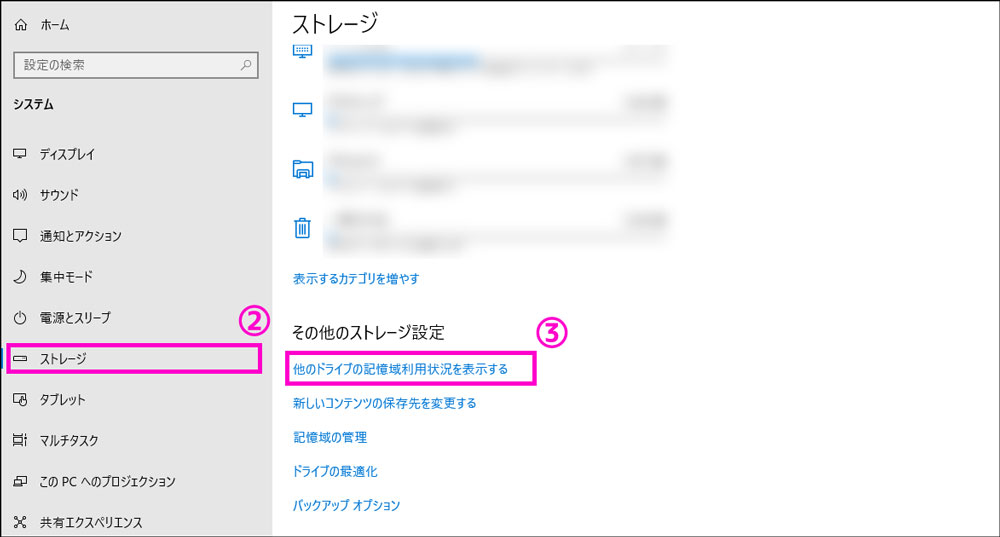
②ストレージを選択 → ③他のドライブの記憶域利用状況を表示する
- 使っているドライブの一覧と、それぞれの空き容量が表示される
画面はWindows 10のもので、Windows 11では「ストレージ」の中の「ストレージの詳細設定」→「ほかのドライブで使用されている記憶域」から確認できる。
あるいは Windowsキー+E を押してエクスプローラーを開き、左側の「PC」を選ぶと、「デバイスとドライブ」の欄でドライブごとの空き容量を確認できる。
あわせて、インストール先のドライブがSSDかどうかも確認しておこう。
スマホ(Android)のスペックの確認
端末の「設定」アプリを開き、「デバイス情報」「端末情報」「システムの仕様」「マイフォン」などの項目から確認できる。メニューの名前は機種によって異なる。
設定から分かりにくい場合は「機種名 スペック」で検索し、プロセッサ(SoC)とメモリ(RAM)を確認しよう。
推奨スペックとの比較
確認したCPUやGPUが推奨スペックを満たしているかどうかは、「CPU 性能比較」「GPU 性能比較」などで検索し、外部サイトの最新のベンチマーク結果を参考にしよう。
© Manjuu Co.,Ltd. / Yostar, Inc.
当サイトで使用しているゲーム画像や製品名等の著作権並びに商標権は当該コンテンツの提供元に帰属します。
発表されたキャラクターから順に追加します。
キャラクター一覧・声優 ›